Claude Codeとは?Desktop版・Web版・CLI版の違いを初心者向けに解説
 emio_edit
ブログ監修者

行政書士/医療経営士3級
棚橋 和宏
(たなはし かずひろ)
emio株式会社 補助金・助成金情報担当
笑みを行政書士事務所 行政書士
【保有資格】


(令和8年7月15日登録)
大手リハビリ機器メーカーで7年半、医療機器コンサルタント会社で4年勤務。現在はemio株式会社にて、接骨院・整骨院・鍼灸院向けの医療機器導入、補助金・助成金情報の発信、設備投資に関する相談対応を行っています。
令和8年7月15日付で行政書士登録。笑みを行政書士事務所を開設し、補助金申請書類の作成支援、許認可に関する相談、事業者向けの書類作成支援にも対応しています。
本ブログでは、施術所業界の現場感と行政書士としての知見をもとに、補助金・助成金、設備導入、Web集客、AI活用などに関する情報をわかりやすくお届けします。
本記事は2026年8月時点の情報をもとにしています。Claude Codeは機能の追加や変更が頻繁に行われているため、最新の仕様については公式ドキュメントをご確認ください。また、利用にあたっては有料プランの契約が必要です。料金体系も変更される場合があります。
そもそもClaude Codeとは?
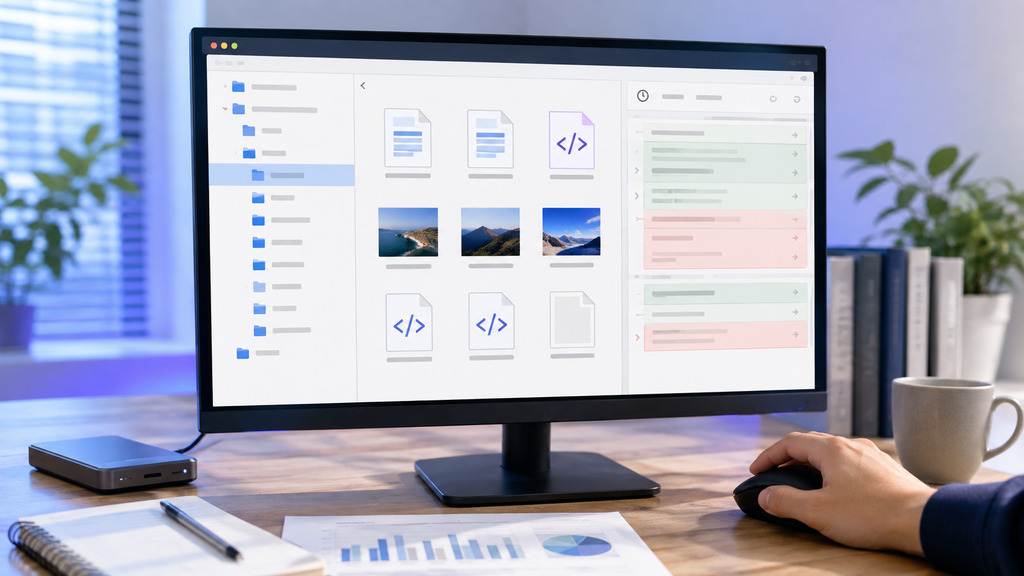
Claude Codeは、Anthropicが提供するAIエージェント型のコーディングツールです。通常のClaudeのように質問へ回答するだけではなく、指定されたプロジェクトの中身を確認し、複数のファイルを読みながら必要な修正を行ったり、コマンドを実行したりできます。Anthropicの公式ドキュメントでも、コードベースを読み取り、ファイルを編集し、コマンドを実行できるツールとして説明されています。
通常のClaudeとの違い
通常のClaudeでは、「この文章を直して」「このHTMLの間違いを教えて」といったように、チャット上でAIとやり取りする使い方が中心です。
Claude Codeでは、それより一歩進んで、実際に作業するフォルダやファイルをClaudeに見てもらい、その中で作業を進めてもらうことができます。
会話するだけでなく、ファイルを確認・編集できる
たとえばWebサイトのフォルダに複数のHTMLファイルが入っている場合、「このページだけ直して」と一つずつ内容を貼り付けるのではなく、Claude Codeにプロジェクト全体を確認してもらいながら修正できます。
複数のファイルにまたがる作業や、「どのファイルを直せばよいのか分からない」という場合でも、Claude Code自身が関連するファイルを探しながら作業できる点が大きな特徴です。
Claude Codeはプログラマーだけのものではない
「Code」という名前から、プログラマー専用の難しいツールと思われがちですが、必ずしもプログラムを書く用途だけに限られるわけではありません。
Claude Codeはファイルを読み、編集し、複数のファイルを横断して作業できるため、HTMLやMarkdownなどの文章ファイルの修正、Webページの制作、資料やデータの整理などにも活用できます。
文章・HTML・資料整理などにも活用できる
たとえば、
「院のホームページにある複数ページの料金表を確認して、改定後の金額にまとめて修正する」
「これまでに書いたブログ記事のフォルダを確認して、内容が重複しない新しい記事案を作る」
「院内で使っている説明資料を確認して、表記が揃っていない箇所をまとめて直す」
といった使い方も考えられます。
つまりClaude Codeは、単に「AIにコードを書いてもらうツール」ではなく、自分の作業環境の中にあるファイルをClaudeと一緒に扱えるツールと考えると、初心者にもイメージしやすいでしょう。
現在はターミナルだけでなく、DesktopアプリやWebブラウザなど複数の方法からClaude Codeを利用できます。
Claude CodeのDesktop版とは?
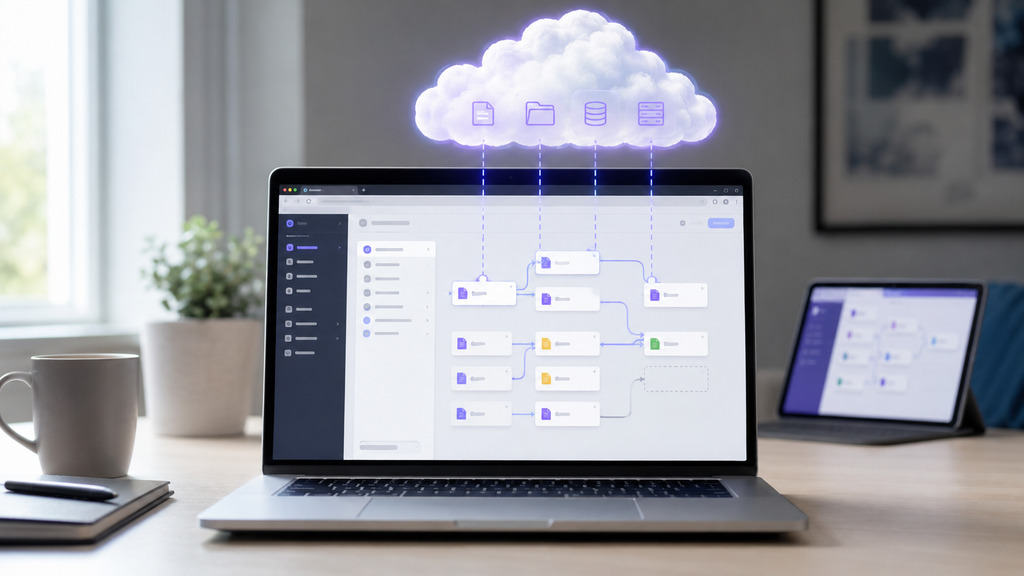
Claude CodeのDesktop版は、Claudeのデスクトップアプリ上から利用できる方法です。
ターミナルを開いてコマンドを入力しなくても、アプリ画面からプロジェクトを選択してClaude Codeを使えるため、初めて利用する方にとって比較的始めやすい方法といえます。
特に、自分のパソコン内にあるファイルを使って作業したい場合には、Desktop版が分かりやすい選択肢になります。
アプリ画面からClaude Codeを使える
Desktop版では、Claudeアプリの「Code」から作業するプロジェクトを選び、Claude Codeへ指示を出します。
通常のClaudeと同じように日本語で、
「このフォルダの中身を確認して」
「このHTMLの表示を修正して」
「関連するファイルを探して変更して」
といった依頼ができます。
PC内のフォルダを指定して作業できる
Desktop版の大きなメリットの一つが、ローカル環境を利用して、自分のパソコン内にあるプロジェクトフォルダを直接扱えることです。
たとえば、院のホームページのHTML、ブログ記事の原稿、患者様向けの説明資料などを一つのフォルダで管理していれば、その中身をClaude Codeに確認してもらいながら作業できます。
通常のチャットのように毎回ファイルを一つずつ添付する必要がなく、フォルダ全体を一つの作業環境として扱える点が便利です。
Local・Cloud・SSHの環境を選べる
Desktop版だからといって、必ず自分のパソコン上だけで処理するわけではありません。
現在のClaude Code Desktopでは、Local、Cloud、SSHといった複数の実行環境を選択できます。
Localは自分のパソコン内、Cloudはクラウド上、SSHは接続した外部サーバーなどで作業する方法です。
初心者ならまずLocalからでも十分
初めてClaude Codeを使う場合は、まずLocal環境から始めると分かりやすいでしょう。
自分のパソコンにあるフォルダを指定し、どのファイルをClaudeが確認し、どのように修正したのかを見ながら使えるためです。
クラウドやSSHは便利な機能ですが、最初からすべてを理解する必要はありません。
ファイル編集や作業内容を画面上で確認できる
Desktop版では、Claude Codeが行ったファイルの変更内容や作業状況を画面上で確認できます。
そのため、「AIが勝手に何を変更したのか分からない」という状態になりにくく、修正内容を確認しながら作業を進められます。
CLIに慣れていなくても始めやすい
CLI版ではターミナルを使うため、初めて見る方には少し難しく感じるかもしれません。
一方、Desktop版は通常のアプリに近い感覚で利用できるため、Claude Codeに興味はあるものの、ターミナル操作には慣れていないという方にも向いています。
まずDesktop版でClaude Codeの使い方を理解し、必要になった段階でWeb版やCLI版を使い分けていく方法でも十分です。
Claude CodeのWeb版とは?
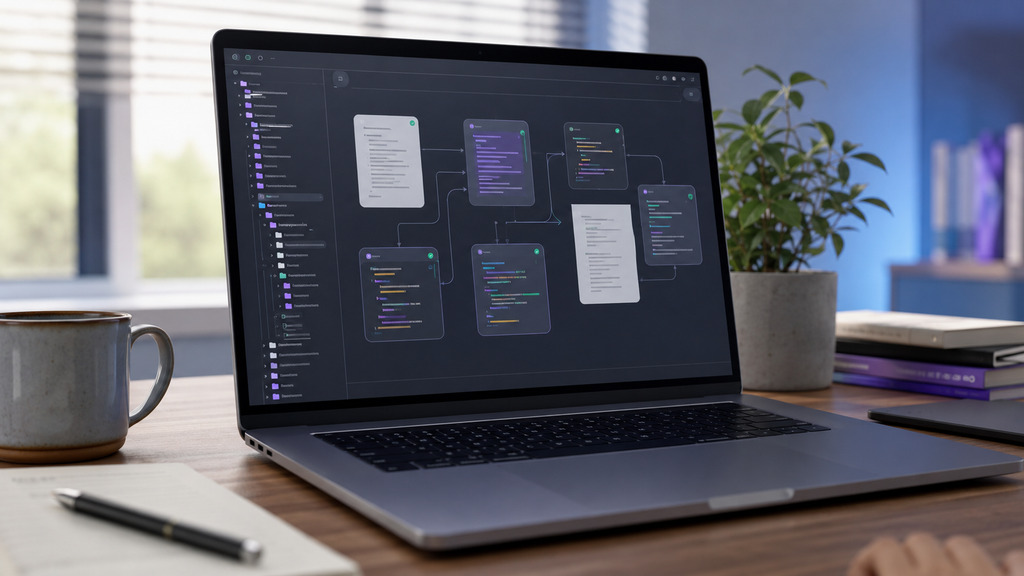
Claude CodeのWeb版は、ブラウザからClaude Codeを利用する方法です。
Desktop版のように自分のパソコン内のフォルダを中心に作業するのではなく、クラウド上の環境で作業を進める点が大きな特徴です。
特に、GitHub上で管理しているプロジェクトとの相性がよく、Webサイトやシステム開発など、すでにGitHubを利用している場合には便利な選択肢になります。
ブラウザからClaude Codeを利用できる
Web版は、専用のデスクトップアプリを開かなくても、ブラウザ上からClaude Codeを利用できます。
そのため、パソコンごとに作業環境を整える必要が少なく、同じGitHub上のプロジェクトであれば、場所や端末が変わっても作業を続けやすいというメリットがあります。
自分のPCではなくクラウド上で作業する
Web版では、Claude Codeが自分のパソコンを直接操作するのではなく、クラウド上に用意された作業環境で処理を行います。
たとえば、
「このページの表示崩れを修正して」
「この機能の不具合を確認して」
「関連するファイルを調べて修正して」
といった指示を出すと、Claude Codeがクラウド上でプロジェクトを確認しながら作業を進めます。
自分のパソコン上で処理を続ける必要がないため、作業内容によってはブラウザを閉じたあともクラウド側で処理を進められる点も特徴です。
GitHub上のプロジェクトとの相性がよい
Web版では、GitHubに保存されているプロジェクトを利用するケースが中心になります。
GitHubとは、Webサイトやプログラムなどのファイルをオンライン上で管理できるサービスです。
プログラマーには一般的なサービスですが、初めて聞く方は、「複数のファイルをオンライン上で管理し、変更履歴も残せる場所」と考えると分かりやすいでしょう。
ブラウザを閉じてもクラウド側で作業を進められる
Web版では、Claude Codeに作業を依頼したあと、その処理をクラウド側に任せることができます。
たとえば複数のファイルを確認するような時間のかかる作業でも、常に自分のパソコンを開いたままにしておく必要がありません。
また、修正内容をGitHub上に反映したり、変更内容を確認してから取り込んだりできるため、Webサイトやシステムを継続的に管理する用途にも向いています。
PC内のファイルを直接扱う用途には向いていない
一方で、自分のパソコンのデスクトップやドキュメントフォルダなどに保存しているファイルを、そのままWeb版から自由に扱えるわけではありません。
そのため、ローカルに保存しているHTMLや資料を直接確認させたい場合には、Desktop版の方が分かりやすいケースがあります。
Desktop版との違いは「どこにデータがあるか」
Desktop版とWeb版の違いを簡単に整理すると、
自分のPC内にあるファイルを中心に作業するならDesktop版
GitHubなどクラウド上のプロジェクトを中心に作業するならWeb版
と考えると分かりやすいでしょう。
どちらが優れているというよりも、普段どこにファイルを置いて仕事をしているかによって、使いやすい方法が変わります。
Claude CodeのCLI版とは?難しいコマンドを覚える必要はある?
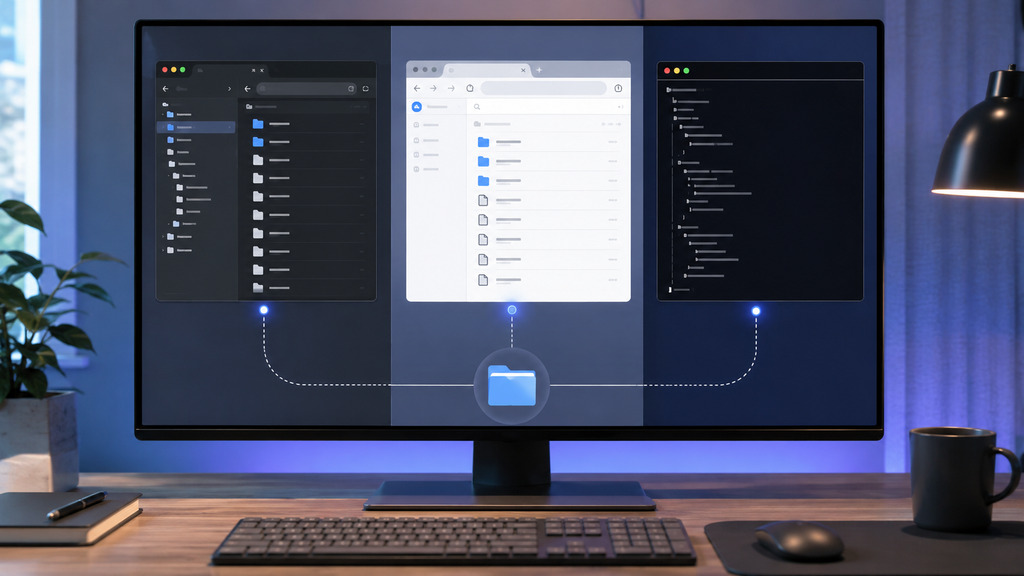
Claude CodeのCLI版は、ターミナルやコマンドプロンプトなどからClaude Codeを利用する方法です。
「CLI」と聞くと、プログラマーが黒い画面に難しい英数字を入力しているイメージを持つ方もいるかもしれません。しかし、Claude Codeでは最初に起動したあとは、日本語で自然に指示できるため、すべての操作を複雑なコマンドで行うわけではありません。
CLIとは文字でパソコンを操作する方法
CLIは「Command Line Interface」の略で、ボタンやメニューをクリックして操作するのではなく、文字で命令を入力してパソコンを操作する方法です。
WindowsではPowerShellやコマンドプロンプト、Macではターミナルなどを使います。
ターミナルからClaude Codeを起動する
CLI版では、ターミナルを開いてClaude Codeを起動し、その中で作業を進めます。
最初は画面の見た目に戸惑うかもしれませんが、Claude Codeが起動したあとは、
「このフォルダの中身を確認して」
「このHTMLを修正して」
「エラーの原因を調べて」
といったように、日本語で指示することができます。
つまり、CLI版だからといって、常にプログラミング言語や複雑なコマンドを入力し続けるわけではありません。
Claude Codeを起動した後は日本語でも指示できる
CLI版のメリットは、ターミナル上で直接Claude Codeを使えるため、開発環境との相性がよく、細かな作業もしやすいことです。
一方で、ファイルの場所やフォルダ構成、ターミナルの基本的な操作については、ある程度理解していた方が使いやすくなります。
難しいコマンドをすべて覚える必要はない
Claude Codeを使うために、大量のコマンドを暗記する必要はありません。
実際の作業では、Claude Codeに日本語で目的を伝え、必要に応じてClaude自身にコマンドを実行してもらう使い方が中心になります。
そのため、「CLIを使うならプログラミングを一から勉強しなければならない」と考える必要はありません。
ただし、Claudeが何をしているのかを理解しやすくするためにも、フォルダの移動やファイルの場所を確認する程度の基本操作を知っておくと安心です。
初心者が最初からCLIを選ぶ必要はない
Claude Codeに興味を持ったからといって、最初からCLI版を使わなければならないわけではありません。
現在はDesktop版でもClaude Codeを利用できるため、まずは画面を見ながら操作できるDesktop版で使い方を覚える方法もあります。
必要になってから覚えても遅くない
Claude Codeを使っているうちに、
「もっと細かく操作したい」
「開発環境と直接連携したい」
「ターミナル上で効率よく作業したい」
と感じるようになった段階で、CLI版を覚えても十分です。
Claude Codeを使う目的は、CLIを使いこなすことではありません。
自分が行いたい仕事を効率よく進めることが目的なので、初心者は無理に難しい方法から始める必要はないと考えてよいでしょう。
Desktop・Web・CLI、結局どれを使えばいい?
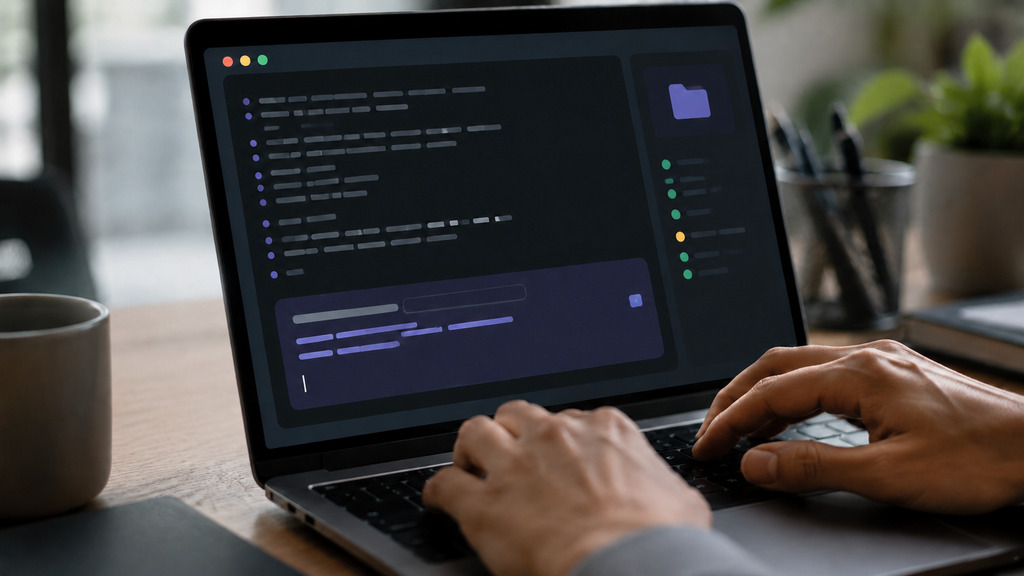
Claude CodeにはDesktop版・Web版・CLI版がありますが、「どれが一番優れているのか」で選ぶ必要はありません。
重要なのは、自分がどこにあるファイルを使い、どのような仕事をしたいのかです。
初めてClaude Codeを使うならDesktop版
Claude Codeを初めて使う方には、まずDesktop版が分かりやすいでしょう。
アプリ画面からプロジェクトを選択でき、ファイルの変更内容も確認しながら作業できます。さらにLocalを選べば、自分のパソコンに保存しているファイルを使ってClaude Codeを試すことができます。
PC内のファイルを使った仕事にも向いている
院のホームページのデータ、ブログ記事の原稿、院内向けの各種資料など、自分のパソコン内で管理しているファイルをClaude Codeに確認・編集してもらいたい場合は、Desktop版が使いやすいでしょう。
また、現在のDesktop版にはファイルエディタやターミナル、変更内容を確認する機能なども用意されており、一つの画面で作業を確認しながら進められます。
GitHub中心ならWeb版も使いやすい
WebサイトやシステムなどのファイルをGitHubで管理している場合は、Web版も便利です。
自分のパソコン上ではなくクラウド上でClaude Codeが作業するため、場所や端末に左右されにくく、まとまった作業を任せる用途にも向いています。
場所を選ばずクラウド上で作業を任せられる
Web版はブラウザから利用でき、Claude Codeがクラウド側で作業を進められる点が大きな特徴です。
一方、パソコン内に保存しているファイルを中心に扱いたいのであれば、Desktop版の方が分かりやすい場合があります。
より細かな操作をしたいならCLI版
ターミナル操作に慣れている方や、開発環境の中でClaude Codeを使いたい方にはCLI版が向いています。
CLIには細かな設定や操作をしやすいメリットがありますが、Claude Codeを使うために必ずCLIを覚えなければならないわけではありません。
目的に応じて使い分ければよい
Desktop版を使っていて、より高度な操作が必要になった段階でCLI版を使い始めても問題ありません。
最初からすべての利用方法を覚えようとする必要はないでしょう。
「一番高性能なもの」ではなく「やりたいこと」で選ぶ
3つの違いを簡単に整理すると、次のようになります。
| やりたいこと | 向いている方法 |
| 初めてClaude Codeを使う | Desktop版 |
| PC内のファイルを扱う | Desktop版 |
| GitHub上のプロジェクトを扱う | Web版 |
| クラウド上で作業を任せる | Web版 |
| ターミナルから細かく操作する | CLI版 |
Desktop版にもLocal・Cloud・SSHと複数の実行環境が用意されているため、実際にはそれぞれの機能が完全に分かれているわけではありません。Claude Code Desktopでも、自分のPCだけでなくクラウドや外部環境を選んで作業できます。
すべての使い方を覚える必要はない
「Claude Codeを使うならCLIまで覚えなければならない」「Web版よりDesktop版の方が優れている」と考える必要はありません。
まずは自分が普段行っている仕事の中でClaude Codeを使い、必要になった機能を少しずつ覚えていけば十分です。
大切なのは利用方法の名前ではなく、Claude Codeに何を任せることで、自分の仕事を効率化できるのかです。
その視点で考えれば、初めて使う方はDesktop版から始め、必要に応じてWeb版やCLI版へ利用範囲を広げていく方法も、分かりやすい選択肢の一つといえるでしょう。
なお、Claude Codeを含めたAIツール全体の使い分けについては、別の記事で目的別に整理しています。ChatGPTやClaude、AIエージェントとの違いを知りたい場合は、あわせてご覧ください。
👉https://emio.jp/news/aiagenttoha-chatgptyaclaudetonotigai/